Teste IPTV na TV Sony: sistema, player, imagem e sinais de oferta duvidosa
Teste IPTV na TV Sony revela limites de memória e de navegação que o folheto nunca menciona.
Mão com controle remoto diante de uma televisão desfocada, ilustrando o teste IPTV na TV Sony
Muita gente compra uma televisão da marca pensando em imagem e som, e só depois lembra que ela também é um computador pequeno. Ao ligar o aparelho na rede, o que aparece é uma loja de aplicativos, um sistema com memória limitada e um controle remoto que precisa dar conta de tudo. Fazer um teste IPTV na TV Sony antes de assinar evita descobrir os limites do equipamento depois de pagar.
O guia explica o que verificar no sistema, como instalar e avaliar um player, o que observar na imagem e no som e quais sinais indicam que a oferta merece confiança.
Antes de tudo, confira o sistema da sua televisão
Nem todo modelo da Sony roda o mesmo sistema. Em muitos modelos o sistema é o Android TV, mas versões e anos diferentes mudam bastante a experiência. O caminho mais seguro é abrir as configurações, procurar a seção de dados do equipamento e anotar o nome do sistema e o número do modelo.
Esse registro serve para dois fins. O primeiro é saber se o catálogo de apps do sistema oferece o player escolhido. O segundo é ter à mão a informação certa caso o suporte do serviço pergunte qual aparelho você usa.
Se o sistema for outro e a loja não trouxer o aplicativo, a saída é uma caixa externa ou um dispositivo de streaming ligado à entrada HDMI. Nesse caso, o teste passa a avaliar o conjunto, não a televisão sozinha.
Teste IPTV na TV Sony: etapas e pontos de atenção
Cada linha da tabela corresponde a uma parte do teste que costuma dar problema nessas televisões.
| Etapa | O que conferir | Sinal de problema |
|---|---|---|
| Instalação do player | Aplicativo disponível na loja do Android TV | Só aparece em arquivo baixado de site avulso |
| Entrada na lista | Digitar dados usando o controle | Teclado lento ou campos que apagam sozinhos |
| Abertura de canais | Tempo até a imagem aparecer | Demora acima de dez segundos de forma constante |
| Qualidade da imagem | Modo de imagem e movimento em esportes | Borrões, serrilhado ou cores lavadas |
| Som | Sincronia de voz e saída para barra de som | Atraso que muda a cada troca de canal |
| Memória | Aplicativo fecha sozinho após uso prolongado | Reinício do player várias vezes por hora |
A coluna da memória costuma passar despercebida, mas é a que mais dói em modelos de entrada.
Passo a passo para instalar e experimentar
O processo cabe numa tarde tranquila, com a televisão ligada na rede por cabo, se possível.
- Anote o modelo e o nome do sistema nas configurações.
- Entre na loja de apps e procure o player indicado pelo serviço.
- Instale e abra o aplicativo, conferindo as permissões pedidas.
- Digite os dados de acesso, de preferência com o teclado do celular conectado, se houver.
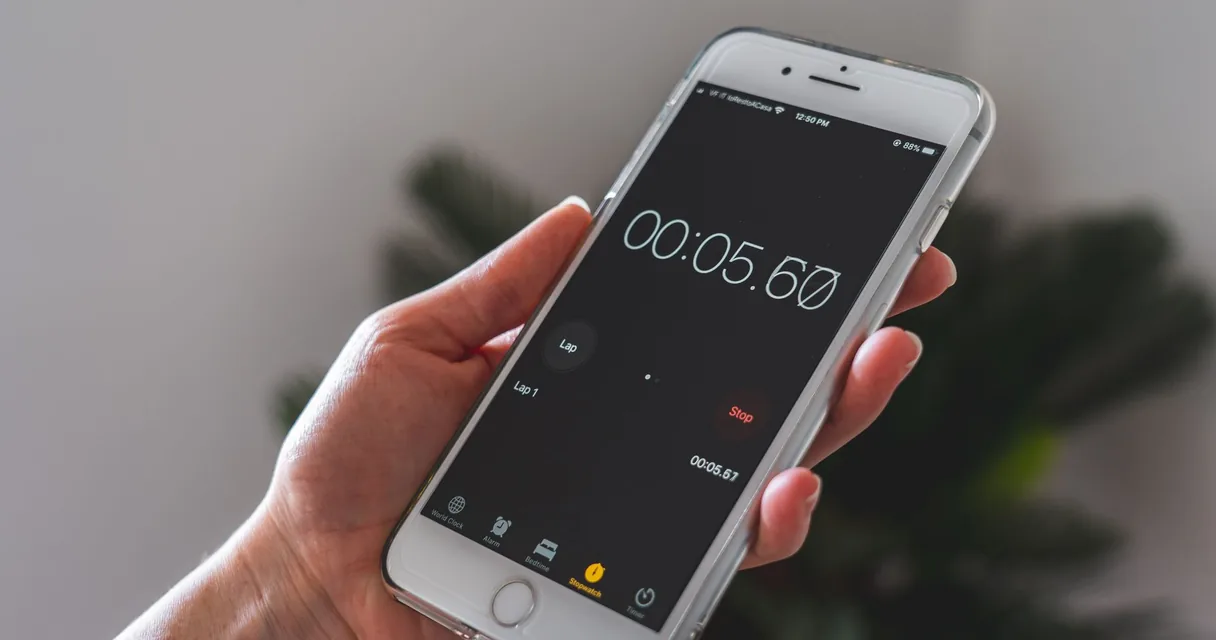
- Abra cinco canais de tipos diferentes e cronometre o tempo de abertura.
- Assista a trinta minutos de um canal esportivo e observe o movimento da imagem.
- Deixe o aplicativo aberto por duas horas e confira se ele continua funcionando.
O controle remoto e a navegação
Parece detalhe, mas navegar por uma lista longa com as setas do controle é a parte mais cansativa de qualquer teste. Se o aplicativo exige muitos toques para chegar a um canal, a família vai reclamar na primeira semana.
Procure funções de busca, favoritos e teclas numéricas. Um bom player permite digitar o número do canal ou pesquisar o nome sem sofrimento. Se o controle tem comando de voz, tente usá-lo, mas não conte com ele dentro de todos os aplicativos.
Observe ainda se a tecla de voltar se comporta de modo previsível. Players que fecham tudo ao apertar uma vez a mais deixam o usuário aflito, e essa irritação pesa na hora de decidir.
Imagem, movimento e modos de tela
Televisões da marca costumam trazer modos de imagem como padrão, cinema e esporte. O teste ganha com a mudança entre eles, porque alguns suavizam o movimento e outros deixam a imagem mais fiel. Para jogos de futebol, o modo de esporte muitas vezes ajuda.
Não culpe o serviço por uma imagem que o próprio aparelho altera. Antes de reclamar, teste outro conteúdo, como um vídeo de aplicativo conhecido, e compare. Se aquele também parece estranho, o ajuste é da televisão.
Uma contradição vale registrar: imagem muito nítida em canal de baixa qualidade não é sinal de competência, é sinal de excesso de processamento. Olhe para texto na tela e para rostos em movimento.
Som, ligação com barra e atraso
Quem usa barra de som ou receptor precisa testar a saída de áudio com atenção. Em alguns casos o som chega atrasado em relação à boca dos apresentadores, e o ajuste de sincronia fica nas configurações de som do aparelho.
Alterne entre o alto-falante da televisão e a saída externa durante o teste. Se o atraso aparece só numa delas, o problema é de ligação, não do serviço. Anote qual combinação funcionou melhor.
Teste também o volume em canais diferentes. Variações bruscas entre um e outro são comuns, e o hábito de ficar corrigindo com o controle desgasta rapidamente.
Sinais de oferta confiável e de cilada
Oferta confiável informa quais aparelhos e sistemas aceita, indica o aplicativo certo e responde dúvidas sobre instalação. Quando o suporte pergunta o modelo da televisão e orienta sobre o Android TV, é bom sinal.
A cilada geralmente aparece como pressa. Pedido de pagamento antes de liberar o teste, arquivos para instalar de origem avulsa e promessas de funcionar em qualquer aparelho sem nenhum limite são alertas. Mantenha cautela com qualquer um deles.
Outro sinal é a conversa sobre desempenho. Quem garante que vai rodar perfeito sem conhecer sua rede nem seu modelo está prometendo o que não controla.
O que o teste não prova e quando decidir
O teste mostra como o conjunto de televisão, rede e serviço se comportou naquele dia. Não garante a mesma qualidade na final de um campeonato, nem protege contra atualizações do sistema que mudem algo no aplicativo.
Ressalva legal: canais pagos distribuídos sem autorização das emissoras são oferta irregular, e o serviço pode ser retirado do ar a qualquer momento. As orientações aqui são informativas e não jurídicas.
Decida com as anotações na mão. Se a abertura foi lenta, a memória falhou e o suporte sumiu, siga adiante sem pagar. Se tudo correu bem, vale um segundo dia de prova em outro horário.
Perguntas frequentes sobre teste IPTV na TV Sony
Como saber se minha televisão usa Android TV?
Abra as configurações e procure as informações do aparelho. A resposta aparece ali.
Preciso instalar o aplicativo por arquivo avulso?
O ideal é usar a loja do sistema. Arquivos externos trazem risco e dificultam atualizações.
O aplicativo fecha sozinho. O que significa?
Pode ser falta de memória no aparelho. Anote a frequência e considere uma caixa externa.
A imagem parece borrada, de quem é a culpa?
Teste outro conteúdo e mude o modo de imagem. Se só o serviço parece ruim, a causa é dele.
Posso testar pelo celular em vez da televisão?
Pode, mas o resultado vale para o celular, não para a sala.
Quanto tempo devo deixar o teste rodando?
Duas horas com o aplicativo aberto já revelam problemas de memória.
Resumo
Para avaliar o serviço numa Sony, conheça primeiro o sistema, instale o player pela loja, cronometre a abertura dos canais e observe memória, som e imagem. A navegação pesa mais do que parece. Sinais de pressa, a ressalva sobre conteúdo irregular e as anotações guiam a decisão.