
Como usar o Chromecast para assistir filmes na televisão
Aprenda, passo a passo, como usar o Chromecast para assistir filmes na televisão com boa qualidade e sem complicação. Como usar o Chromecast para assistir filmes na televisão…

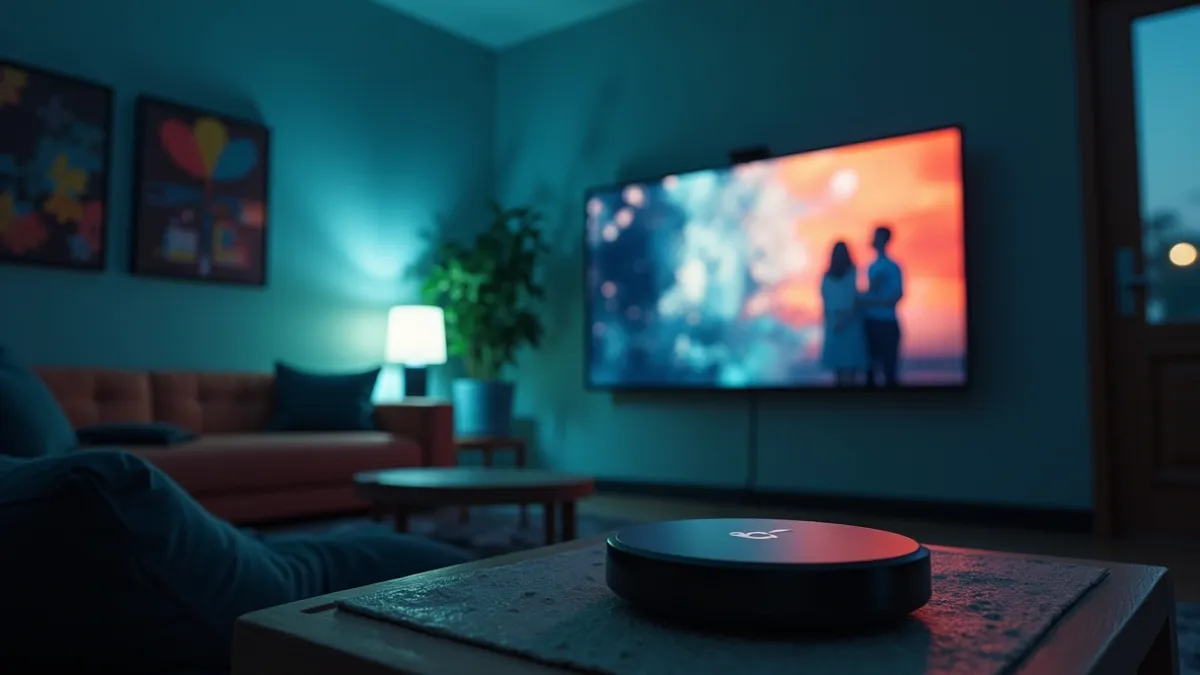
Aprenda, passo a passo, como usar o Chromecast para assistir filmes na televisão com boa qualidade e sem complicação.
Como usar o Chromecast para assistir filmes na televisão pode parecer difícil no começo, mas depois que você faz uma vez, vira rotina. A ideia é simples: você manda o filme do celular ou do computador para a TV, e pronto. No dia a dia, isso resolve aquele momento em que você quer ver algo maior na sala, mas não quer ficar esbarrando em controles, buscando cabos ou ajustando tudo manualmente.
Neste guia, você vai entender como conectar o Chromecast, como escolher a fonte de vídeo, como controlar a reprodução e como melhorar a experiência. Também vou te mostrar ajustes que evitam os problemas mais comuns, como falhas de conexão e travadinhas, especialmente quando a internet está oscilando. Se você usa IPTV em algum serviço de vídeo ou assina aplicativos de filmes e séries, aqui você encontra o caminho para assistir na TV com conforto.
Vamos por partes, do básico ao prático, com exemplos do que acontece na sua casa quando o filme começa e quando precisa pausar, mudar de episódio ou voltar alguns minutos.
O que você precisa antes de começar
Antes de pensar em como usar o Chromecast para assistir filmes na televisão, verifique o básico. Você precisa do Chromecast na sua TV, uma rede Wi-Fi funcionando e um celular ou computador para enviar o conteúdo.
Na prática, isso significa: o Chromecast precisa estar ligado na tomada e conectado na entrada HDMI da TV. Em seguida, você conecta o aparelho ao Wi-Fi pelo aplicativo correto do Google no celular.
Se você tem mais de uma TV em casa, escolha uma sala e já deixe a configuração feita. Isso reduz o tempo quando você quiser trocar de filme naquela noite de sexta.
Conectando o Chromecast na televisão
Comece pelo hardware. Ligue a TV e conecte o Chromecast na entrada HDMI. Se houver uma porta USB na TV, normalmente você pode usar a energia por ali. Se não tiver, use o carregador que acompanha o kit.
Depois, selecione na TV a entrada HDMI correspondente ao Chromecast. Em seguida, você vai configurar o dispositivo pelo celular, seguindo as etapas na tela.
Configurando o Wi-Fi de forma correta
A conexão Wi-Fi é o que faz o Chromecast receber e reproduzir o vídeo. Se o sinal for fraco na sala, pode acontecer de o filme travar durante alguns segundos.
Dica simples: teste o Wi-Fi no mesmo cômodo onde a TV fica. Abra um vídeo curto no celular para ver se a rede está estável. Se no celular já falha, o Chromecast vai sofrer também.
Como usar o Chromecast para assistir filmes na televisão a partir do celular
Agora sim, o ponto central: como usar o Chromecast para assistir filmes na televisão. Na maioria das vezes, você vai fazer isso a partir de um app de filmes ou séries no celular.
O processo costuma seguir o mesmo fluxo: abrir o aplicativo, escolher o filme e tocar no ícone de transmitir. Você não precisa salvar nada no Chromecast. O aparelho só atua como receptor do que está sendo reproduzido.
Passo a passo rápido
- Abra o aplicativo de vídeo no celular e entre na sua conta, se necessário.
- Escolha o filme e toque em reproduzir.
- Procure o ícone de transmitir (geralmente um retângulo com ondas no canto).
- Selecione o Chromecast que aparece na lista.
- A reprodução começa na TV e o celular vira o controle.
Quando o filme inicia, você pode pausar, voltar e avançar pelos controles do app no celular. Se quiser trocar o idioma de áudio ou legendas, normalmente isso também é feito pelo menu do próprio filme, antes ou durante a transmissão.
Exemplo do dia a dia
Imagine que você está no sofá e quer ver um filme depois do jantar. Você abre o app, escolhe o título e toca em transmitir. Em poucos segundos, a TV assume. Quando o interfonte toca ou alguém chama, você pausa no celular. Depois volta do ponto em que parou, sem ter que procurar controle perdido.
Transmitindo a partir do computador
Se você prefere ver filmes no PC, também dá para usar o Chromecast para assistir filmes na televisão. Em geral, funciona bem para sites de vídeo compatíveis e plataformas que suportam transmissão pelo navegador.
O caminho costuma ser: abrir o navegador no computador, acessar a página do filme e usar a opção de transmissão do navegador ou do sistema, dependendo do seu dispositivo.
Cuidados que evitam tropeços
Alguns computadores têm opções de áudio que podem trocar de saída sem avisar. Se o som não sair na TV, verifique as configurações de áudio do sistema antes de culpar a rede.
Também vale fechar abas desnecessárias. Se o PC estiver muito pesado, pode gerar atrasos na transmissão e prejudicar a experiência.
Escolha de qualidade e ajuste de imagem
Um ponto importante em como usar o Chromecast para assistir filmes na televisão é entender que a qualidade depende tanto da sua internet quanto do aplicativo. Em redes instáveis, a TV pode reduzir a resolução para manter o fluxo.
Se você notar imagens engasgadas, não é hora de mexer em tudo. Primeiro, pense em internet. Depois, verifique se outros aparelhos estão consumindo dados ao mesmo tempo, como downloads, jogos online e chamadas de vídeo.
Como melhorar a estabilidade da rede
- Se possível, use uma faixa Wi-Fi mais estável e evite zonas longe do roteador.
- Reinicie o roteador uma vez por semana, principalmente se houver quedas frequentes.
- Evite paredes muito grossas entre roteador e TV.
- Se a sua casa tiver vários dispositivos, priorize o uso da rede na hora do filme.
Controle da reprodução e atalhos práticos
Quando a transmissão está ativa, o celular fica como controle principal. Isso é útil porque você não precisa ficar procurando menus no controle da TV.
Você pode pausar quando chega uma mensagem, avançar quando quer pular a parte lenta e até retomar depois sem passar por telas longas novamente.
Além disso, se você usar o Chromecast para assistir filmes na televisão com frequência, vale organizar sua rotina. Por exemplo, deixe o app aberto e sua conta logada para não depender de login em toda sessão.
Problemas comuns e como resolver sem estresse
Qualquer tecnologia pode dar algum susto. O importante é saber o que tentar primeiro, porque quase sempre o ajuste é simples.
O Chromecast não aparece na lista para transmitir
Isso geralmente acontece por rede. Verifique se celular e Chromecast estão no mesmo Wi-Fi. Se estiverem em redes diferentes, o ícone pode não aparecer.
Outra causa comum é o Chromecast estar desligado ou com a TV em outra entrada HDMI. Parece óbvio, mas acontece muito quando você troca de fonte para jogar videogame e depois tenta voltar ao Chromecast.
Travadas durante o filme
Se o vídeo trava, pause e espere alguns segundos para retomar. Isso ajuda quando a rede precisa recuperar o buffer.
Se o problema for constante, teste reduzir a carga de outros dispositivos. Feche downloads no PC e evite streaming em outras TVs ao mesmo tempo.
Sem áudio na televisão
Quando a imagem vai, mas o som não sai, verifique a saída de áudio no celular e no computador. Em algumas situações, o som pode ficar preso no fone Bluetooth ou em outra saída.
No menu do app de filme, confira se o idioma do áudio está correto e se não houve troca de faixa sem querer.
Quando você usa serviços de IPTV ou aplicativos na rotina
Muitas pessoas combinam TV a cabo, aplicativos e também serviços que funcionam por internet. Se você tem uma rotina com IPTV, o Chromecast pode ajudar a levar o conteúdo para a televisão com mais conforto visual.
Um jeito prático é procurar na sua lista de conteúdos o app ou a fonte que você usa no celular e, quando existir a opção de transmissão, usar o fluxo de transmitir para a TV. Se você já organiza seus testes e preferências, pode revisar tudo em uma lista IPTV teste para comparar como diferentes fontes se comportam no seu cenário.
Boas práticas para uma noite de filme sem interrupções
O objetivo é chegar ao momento de apertar play e ficar tranquilo. Para isso, prepare antes. Coloque o celular na tomada, organize seus fones e confira se o Wi-Fi está funcionando bem no cômodo.
Se você costuma trocar de filme várias vezes, evite alternar transmissões toda hora. Quando o Chromecast estiver configurado, manter o mesmo modo de transmissão para a mesma TV costuma reduzir falhas.
Outra prática útil é ter o controle na mão. Se alguém da casa usa mais o celular, combine como vocês vão pausar e retomar, para não ficar competindo por controle.
Conclusão
Para aprender Como usar o Chromecast para assistir filmes na televisão, o caminho é simples: conecte o aparelho, garanta Wi-Fi estável, use o botão de transmitir no app e controle pela tela do celular. Com esses passos, você transforma o celular em controle e a TV em tela maior, sem complicação.
Na próxima sessão, aplique o que fez diferença para você: teste a rede no mesmo cômodo, verifique a entrada HDMI e, quando precisar, ajuste a prioridade da internet em casa. Depois disso, você vai repetir o processo com confiança e sem sustos. Se quiser manter tudo organizado, lembre: Como usar o Chromecast para assistir filmes na televisão fica muito mais fácil quando você padroniza sua rotina de transmissão.
