Como Instalar IPTV na TV Samsung: Guia Rápido e Fácil
Se a sua TV Samsung tem Smart Hub e loja de aplicativos, ela já está pronta para receber um player, desde que o sistema esteja atualizado.
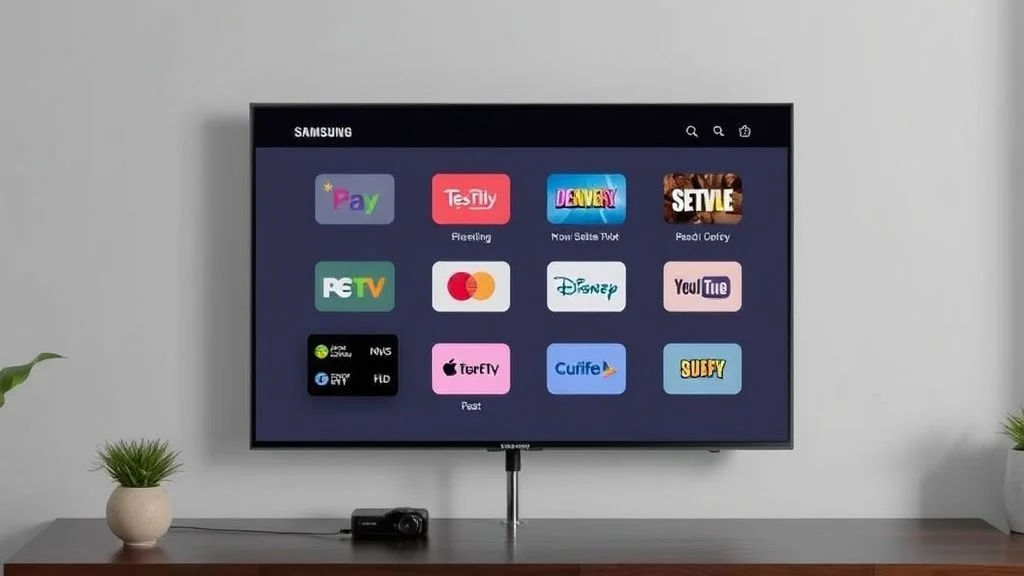
Sua TV Samsung pode virar um centro de entretenimento completo com IPTV, sem complicação e sem precisar trocar de aparelho. Em muitos casos, basta instalar um aplicativo compatível e inserir os dados do provedor para liberar canais ao vivo e conteúdos sob demanda.
Se o seu modelo não for Smart TV, ainda dá para usar IPTV com um dispositivo externo conectado na HDMI, como TV Box, Fire TV Stick ou Chromecast com Google TV. Isso adiciona recursos modernos e mantém a experiência simples no dia a dia.
O ponto principal é garantir duas coisas: um player de IPTV confiável e uma internet estável. Quando esses dois itens estão em ordem, a navegação fica rápida, a lista carrega sem falhas e a reprodução fica bem mais fluida.
Depois da instalação, um teste IPTV na Samsung confirma se o aplicativo roda bem no modelo.
Quem ficou na dúvida sobre o IPTV na TV TCL encontra a resposta em outro texto do site.
Se você quer checar compatibilidade antes de qualquer decisão, vale usar um teste de IPTV grátis para ver como a TV se comporta com a sua conexão, com o seu roteador e com o tipo de app que você pretende usar.
Neste guia, você vai ver como instalar IPTV na TV Samsung do jeito certo, com requisitos, passo a passo, alternativas para TVs antigas e soluções rápidas para os erros mais comuns.
Introdução ao IPTV na TV Samsung
Hoje a TV deixou de ser só programação fixa. Com IPTV, o conteúdo chega pela internet e você escolhe o que assistir com mais liberdade, sem ficar preso a horários. Na TV Samsung, isso pode ser feito direto pelo sistema da Smart TV ou com um aparelho externo.
O que é IPTV e seus benefícios
IPTV é a transmissão de canais e catálogos pela internet. Em vez de depender de antena, cabo ou satélite, você usa um aplicativo player que recebe uma lista do seu provedor, normalmente via URL M3U, Xtream Codes ou portal.
Os benefícios aparecem no uso diário. Você encontra canais ao vivo, séries e filmes no mesmo lugar, com busca, favoritos e organização por categorias. Em TVs compatíveis, a qualidade pode chegar a HD e 4K, desde que a internet acompanhe.
Visão geral sobre a evolução tecnológica
As Smart TVs Samsung com Tizen já trazem loja de aplicativos e recursos de rede integrados, o que facilita instalar um player e configurar o serviço. O processo costuma ser todo feito com o controle remoto, em poucos minutos.
Em modelos mais antigos, o caminho mais prático é usar um dispositivo externo na HDMI. Ele assume a parte inteligente e entrega a interface de apps, enquanto a TV continua sendo a tela. Você aproveita o aparelho que já tem, com um upgrade bem direto.
Verificando os Requisitos para IPTV na TV Samsung
Antes de instalar IPTV na TV Samsung, vale conferir alguns pontos que evitam dor de cabeça. Compatibilidade do aparelho, atualização do sistema, espaço disponível e qualidade da internet influenciam muito a experiência.
Analisando a capacidade do equipamento
Se a sua TV Samsung tem Smart Hub e loja de aplicativos, ela já está pronta para receber um player, desde que o sistema esteja atualizado. Entre no menu de suporte e procure atualização de software para instalar a versão mais recente disponível.
Também ajuda liberar espaço. Remova apps que você não usa e reinicie a TV depois da limpeza. Isso reduz travamentos e melhora o carregamento do player, principalmente em modelos com armazenamento menor.
Otimizando a infraestrutura de rede
IPTV depende de estabilidade. Se puder, use cabo de rede (Ethernet), pois tende a ser mais consistente do que Wi-Fi. Se for usar Wi-Fi, prefira a rede 5 GHz quando disponível e mantenha o roteador em um ponto com menos barreiras.
Outro cuidado é evitar congestionamento. Downloads, jogos online e muitos dispositivos conectados ao mesmo tempo podem causar buffering. Quando for assistir, tente reduzir o uso paralelo da internet para priorizar o streaming.
Passo a Passo: como instalar iptv na tv samsung
O processo de como instalar IPTV na TV Samsung é simples quando você segue a ordem certa. Primeiro, confirme que a TV está conectada à internet. Em seguida, instale um player compatível e só depois insira os dados do serviço.
Preparação inicial: conectividade e configurações básicas
No menu da TV, abra as configurações de rede e faça um teste de conexão. Se houver instabilidade, reinicie o roteador e a TV. Se você usa Wi-Fi, verifique se a senha está correta e se o sinal está forte no local onde a TV fica.
Depois, confirme atualizações do sistema e reinicie a TV. Esse passo simples evita falhas de instalação, erros de login e travamentos do player após a primeira abertura.
Instalação do aplicativo de IPTV e configuração dos dados de acesso
Abra a loja de aplicativos no Smart Hub e pesquise por um player de IPTV disponível para o seu modelo. A oferta varia por região e por versão do sistema, então, se um app não aparecer, procure alternativas compatíveis ou use um dispositivo externo na HDMI.
Após instalar, abra o aplicativo e escolha o tipo de login indicado pelo seu provedor, como URL M3U, Xtream Codes ou portal. Digite com cuidado usuário, senha e endereço do servidor. Um caractere errado já impede a conexão.
Com a lista carregada, teste alguns canais de categorias diferentes e ajuste as preferências do player. Em geral, vale ativar mudança automática de qualidade quando disponível e configurar o formato de tela para evitar imagem esticada.
Dispositivos Alternativos para Transformar sua TV Samsung
Quando a TV não tem loja de apps, está lenta ou não roda bem determinados players, um dispositivo externo resolve. Você ganha uma interface moderna, mais opções de aplicativos e atualizações frequentes.
Comparativo: TV Box, Fire TV Stick e Chromecast
TV Box costuma ser a escolha de quem quer mais liberdade. Ele roda Android, permite instalar vários apps e costuma ter mais ajustes avançados. O ponto de atenção é escolher um modelo com bom desempenho para evitar travas.
O Fire TV Stick é prático, compacto e fácil de usar com controle próprio. Ele funciona muito bem para quem quer um aparelho simples e estável, sem mexer em muitas configurações.
O Chromecast com Google TV une praticidade com uma interface completa de aplicativos, sem depender do celular o tempo todo. É uma opção equilibrada para transformar uma TV Samsung comum em Smart.
Para usar IPTV nesses dispositivos, o fluxo é parecido: conectar na HDMI, entrar na loja de apps, instalar um player de IPTV e inserir os dados do provedor. A diferença é que o desempenho costuma ser melhor do que em TVs antigas.
Dicas para Otimizar a Qualidade e a Conexão
Alguns ajustes simples aumentam bastante a qualidade do streaming. A meta é reduzir instabilidade, melhorar carregamento e evitar quedas de qualidade durante cenas rápidas, esportes e canais ao vivo.
Cabo de rede versus Wi-Fi: qual escolher?
O cabo de rede é a opção mais estável, principalmente para conteúdos em alta resolução. Ele sofre menos com interferência e entrega uma conexão mais previsível durante a reprodução.
Se o Wi-Fi for a única opção, tente usar a rede 5 GHz e mantenha o roteador em local aberto. Evite deixar a TV muito distante e, se o sinal cair, um repetidor ou mesh pode ajudar, dependendo do ambiente.
Cuidados essenciais com programas de streaming
Players de IPTV funcionam melhor quando estão atualizados. Verifique atualizações do aplicativo e do sistema da TV. Quando houver travas, limpar cache do app pode resolver, se o sistema oferecer essa opção.
Também vale reduzir o que roda ao mesmo tempo. Feche aplicativos abertos, reinicie a TV de vez em quando e evite usar muitos recursos do player que você não precisa, como animações pesadas ou guias automáticos muito completos.
Se a sua internet oscila, ative um buffer maior no player e deixe a qualidade em modo automático, quando existir. Isso ajuda a segurar a reprodução em momentos de variação de sinal.
Resolvendo Problemas Comuns na Instalação
Quando algo dá errado, quase sempre o motivo está em três pontos: internet, dados de acesso ou compatibilidade do aplicativo com o modelo da TV. Seguindo um checklist rápido, você costuma resolver sem precisar de suporte.
Soluções para travamentos e falhas na conexão
Se estiver travando, teste primeiro com outro canal e depois reinicie roteador e TV. Se o problema continuar, use cabo de rede e reduza a qualidade do streaming no player para verificar se a causa é instabilidade da conexão.
Quando a lista não carrega, confira usuário, senha e URL digitados. Revise letra por letra. Também vale conferir se a data e hora da TV estão corretas, pois ajustes errados podem causar falhas em alguns aplicativos.
Ajustes de qualidade e configurações do player
Áudio fora de sincronia pode ser corrigido com ajuste de delay, quando o player oferece esse controle. Se a imagem ficar quadriculada, teste outro modo de decodificação, troque a qualidade para automático ou aumente o buffer.
Se o aplicativo fechar sozinho, atualize, reinicie a TV e desinstale e instale novamente. Em TVs com menos memória, usar um dispositivo externo na HDMI costuma ser a solução mais estável para rodar IPTV com conforto.