
Como abrir um ficheiro desconhecido com segurança sem arriscar o seu computador
Sabe quando chega um ficheiro e você fica naquela dúvida, tipo “será que é só um documento normal ou é uma bomba”? Isso acontece muito, principalmente quando o…

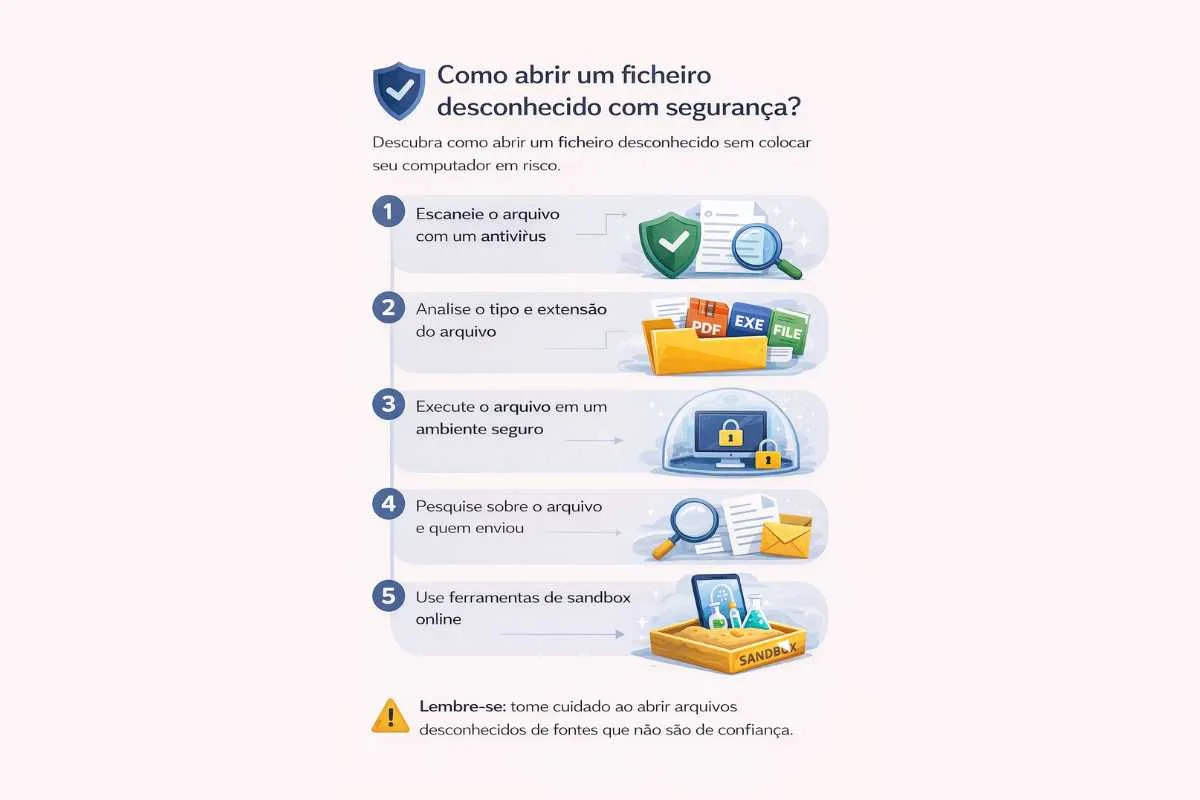
Sabe quando chega um ficheiro e você fica naquela dúvida, tipo “será que é só um documento normal ou é uma bomba”? Isso acontece muito, principalmente quando o arquivo vem por e-mail, WhatsApp, Telegram ou até download de sites. E o problema é que, quando um ficheiro é malicioso, às vezes basta abrir para dar dor de cabeça.
A melhor forma de lidar com isso é assumir que o ficheiro pode ser perigoso até você ter certeza do contrário. Parece exagero, mas é exatamente essa postura que evita infecção por malware, roubo de senhas e aquelas situações chatas em que o computador começa a travar, abrir propaganda sozinho ou pedir resgate.
Abaixo eu vou te mostrar um passo a passo bem prático e seguro para você descobrir o que é o ficheiro e, se precisar abrir, abrir do jeito menos arriscado possível.
Antes de tudo: não abra pelo impulso e não clique duas vezes
A maior armadilha é o “clique automático”. A gente vê um ícone de PDF, Word ou imagem e pensa que é inofensivo. Só que dá para disfarçar extensão, dá para usar nomes parecidos e dá para colocar um ícone enganoso para parecer documento comum.
Então o primeiro passo é simples: pare por dez segundos e olhe o contexto. Quem enviou, por onde veio, e por que você recebeu isso. Se não faz sentido, trate como suspeito e não abra até investigar.
Se veio de alguém conhecido, mesmo assim desconfie, porque conta invadida é comum. Às vezes a pessoa nem sabe que enviou um ficheiro malicioso.
Descubra o tipo real do ficheiro, não só o nome
Muitos problemas começam porque a extensão fica escondida. Então vale configurar o computador para mostrar extensões de arquivo. Assim você vê se é “arquivo.pdf.exe”, “foto.webp.scr” ou qualquer coisa estranha disfarçada.
No Windows, o passo prático é abrir a pasta e ativar a opção de mostrar extensões. No macOS também existe opção parecida. Isso é básico, mas reduz muito o risco de cair em golpe bobo.
Se o ficheiro não tem extensão, ou tem uma extensão que você nunca viu, não abra direto. Primeiro identifique o tipo real com ferramentas seguras.
Avalie o risco pelo tipo de ficheiro
Alguns tipos são mais perigosos do que outros. Executáveis e instaladores, como EXE, MSI, BAT, CMD, SCR e arquivos com “macro”, merecem cuidado máximo. Atalhos como LNK e arquivos compactados como ZIP e RAR também podem ser usados para esconder coisa maliciosa.
PDF e documentos do Office também podem ser perigosos em certos casos, principalmente se pedirem para “habilitar edição”, “habilitar conteúdo” ou “ativar macros”. Se o arquivo pede isso, já acende alerta.
Imagens comuns, como JPG e PNG, tendem a ser menos arriscadas, mas ainda podem vir em pacotes ou com nomes enganadores. O ponto é não confiar só no ícone.
A forma mais segura de analisar é não abrir no seu sistema principal
Se o ficheiro for realmente importante e você precisa ver o conteúdo, o caminho mais seguro é abrir em ambiente isolado. Isso pode ser um computador virtual, um sistema separado, ou um serviço que visualize sem executar nada localmente.
Uma alternativa prática para muita gente é usar um visualizador em nuvem, mas com cuidado, porque você não quer enviar um documento sensível para qualquer lugar. Se for algo confidencial, o ideal é isolamento local, tipo uma máquina virtual sem acesso aos seus arquivos pessoais.
Se você não tem isso pronto, uma abordagem simples é abrir em um computador que não tenha suas contas logadas e que não tenha dados importantes. Não é perfeito, mas reduz o impacto se der errado.
Faça varredura antes de abrir e não confie em um único resultado
Antes de abrir, escaneie o ficheiro com o antivírus do sistema. Depois, se possível, use uma segunda verificação com outra ferramenta confiável. Quanto mais camadas, melhor.
Outra estratégia bem útil é verificar o hash do arquivo e comparar com assinaturas conhecidas, mas isso já é um passo mais técnico. O principal é não pular a etapa de verificação e não abrir só porque você está com pressa.
Se qualquer ferramenta acusar algo, não tente “dar um jeitinho”. Apague e peça o ficheiro novamente por outro canal, ou confirme com o remetente.
Observe sinais clássicos de armadilha no próprio ficheiro
Se o ficheiro tiver nome apelativo ou urgente, tipo “comprovante”, “boleto”, “processo”, “foto”, “documento importante”, e vier de forma inesperada, desconfie. Golpistas adoram nomes genéricos porque isso aumenta a chance de clique.
Outro sinal é quando o ficheiro pede ações estranhas. Se você abre e aparece uma mensagem pedindo para habilitar macro, desativar antivírus, permitir execução, instalar plugin ou “atualizar leitor”, feche na hora.
E se o ficheiro for ZIP ou RAR com senha, isso também pode ser tática para driblar scanners. Nesse caso, só abra se você confia muito na origem e ainda assim faça em ambiente isolado.
Se você precisar abrir de qualquer jeito, faça do jeito menos perigoso
Se for um documento, tente abrir em modo de visualização, sem edição. Muitos aplicativos têm “modo protegido” ou “visualização segura”. Isso reduz risco de execução de conteúdo ativo.
Se for PDF, prefira abrir em um leitor confiável e atualizado, e evite leitores desconhecidos. Se for Word ou Excel, não habilite macros e não clique em “habilitar conteúdo” só para “ver direito”. Conteúdo legítimo raramente depende disso para você ler.
Se for um executável, a regra é quase sempre não executar. Se você realmente precisa instalar algo, confirme a origem, baixe do site oficial e valide assinatura digital. Executável vindo por mensagem ou e-mail é um risco grande demais.
O que fazer se você abriu e achou que tinha algo errado
Se você clicou e viu comportamento estranho, não ignore. Desconecte a internet imediatamente para cortar comunicação do malware, e feche tudo. Depois rode uma varredura completa com antivírus e antimalware.
Se você digitou senha depois de abrir, troque essa senha em outro dispositivo e ative autenticação em dois fatores. Se for e-mail ou conta importante, isso é prioridade, porque roubo de sessão acontece rápido.
E se o computador começar a apresentar sintomas, como lentidão repentina, janelas abrindo sozinhas ou antivírus desativado, considere restaurar o sistema ou procurar suporte técnico. Quanto mais cedo agir, menor o estrago.
Um jeito simples de decidir se vale abrir ou não
Para muita gente, a dúvida é “ok, mas como eu sei se posso abrir?”. Um critério rápido é este: você esperava receber esse ficheiro, de alguém confiável, por um canal que faz sentido, e ele não pede nada estranho para abrir.
Se uma dessas coisas falha, trate como suspeito. E se o arquivo for importante, peça confirmação ao remetente com uma mensagem curta e direta, do tipo “você me enviou isso mesmo, pode confirmar o que é?”. Esse passo simples evita muita cilada.
No fim, abrir ficheiro desconhecido é menos sobre coragem e mais sobre método. Com um checklist básico e um pouco de calma, você protege seu computador e evita perder tempo com problema que dá um trabalho enorme para resolver.
Fonte: https://noticiasatual.com/